
Приветствую всех на своем сайте! Сегодня поговорим о профилях в Firefox.
Что такое профиль Firefox
При создании нового профиля вы буквально создаете отдельное пространство внутри браузера. Новый профиль выглядит так, как будто вы только что установили новый браузер, и данные из одного профиля не пересекаются с данными другого профиля.
Это может быть полезно чтобы, например, разделить личное и рабочее пространство (Ютуб, соцсети и прочие личные забавы в одном профиле, сайты, используемые для работы — в другом), позволяя не засорять все в одну кучу. Или например, для экспериментов с настройками. В случае, если из-за каких-то настроек ваш второй профиль сломается, основной останется в безопасности. Но стоит учесть, что это не замена антивирусу. Профили не изолируют браузер от операционной системы, как это делают виртуальные машины. Поэтому угрозы на уровне ОС остаются актуальны.
Каждый найдет свое применение, и если вы это читаете, значит вам наверняка для чего-то это и нужно.
Создаем второй профиль в Firefox
Рассмотрим самый простой способ создания профиля.
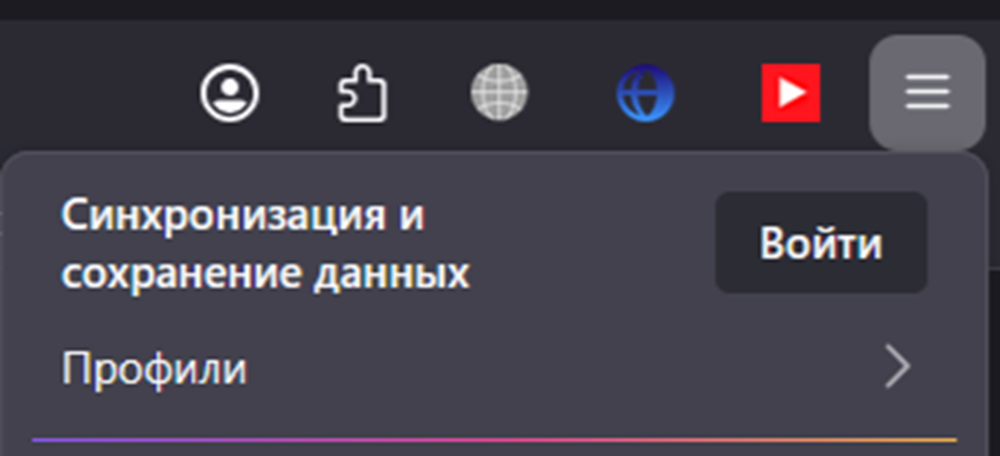
Справа в панели вы увидите три полоски. нажмите на них, там сразу же должно быть «Профили», либо ваш текущий профиль. Нажмите на него, затем выберите «Новый профиль».
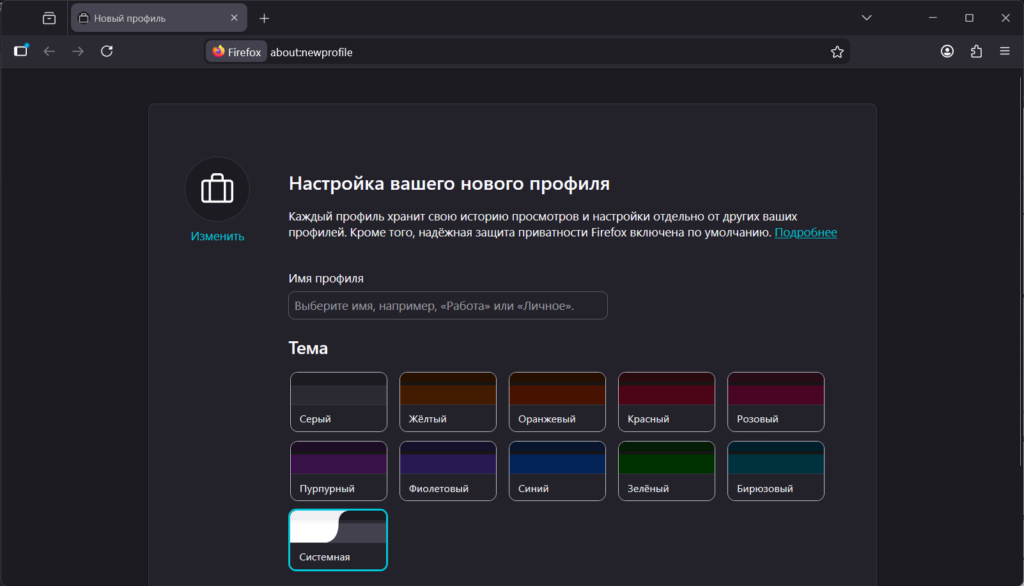
Откроется такое окно. Тут можно задать название, аватарку профиля и даже цвет окна.
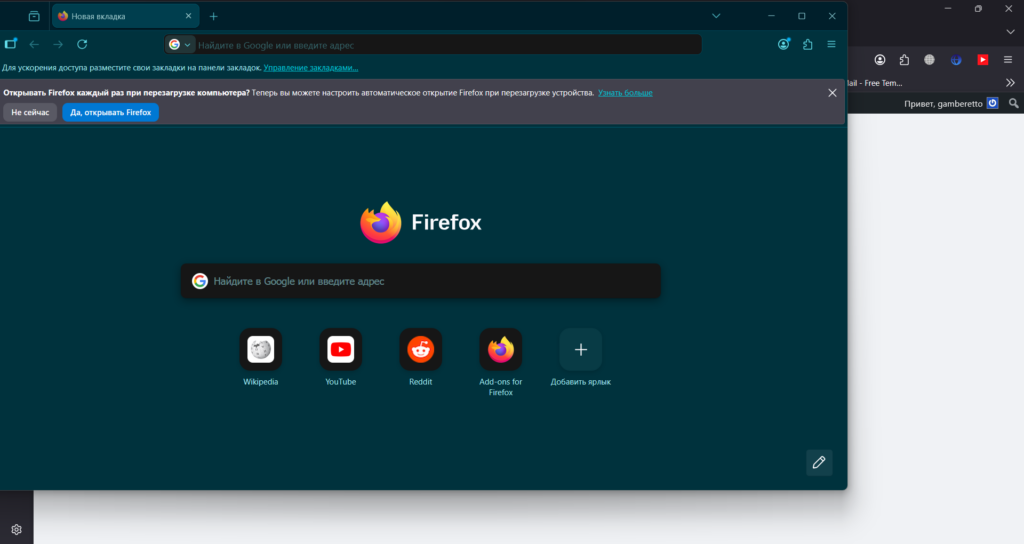
После завершения настройки перед вами откроется окно с новым, пустым профилем. Переключаться между ними можно также через три полоски справа.
Как удалить профиль
Если нужно удалить профиль, делается это довольно легко. Но учтите, что при удалении профиля ваши данные в этом профиле тоже удаляются. Поэтому перед удалением сохраните важные закладки, сайты и другие данные.
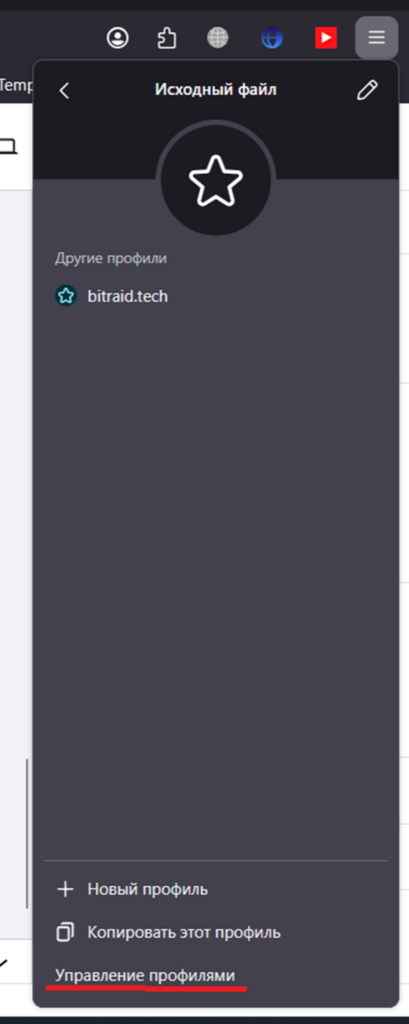
В том выпадающем меню в разделе профилей внизу есть кнопка «Управление профилями».
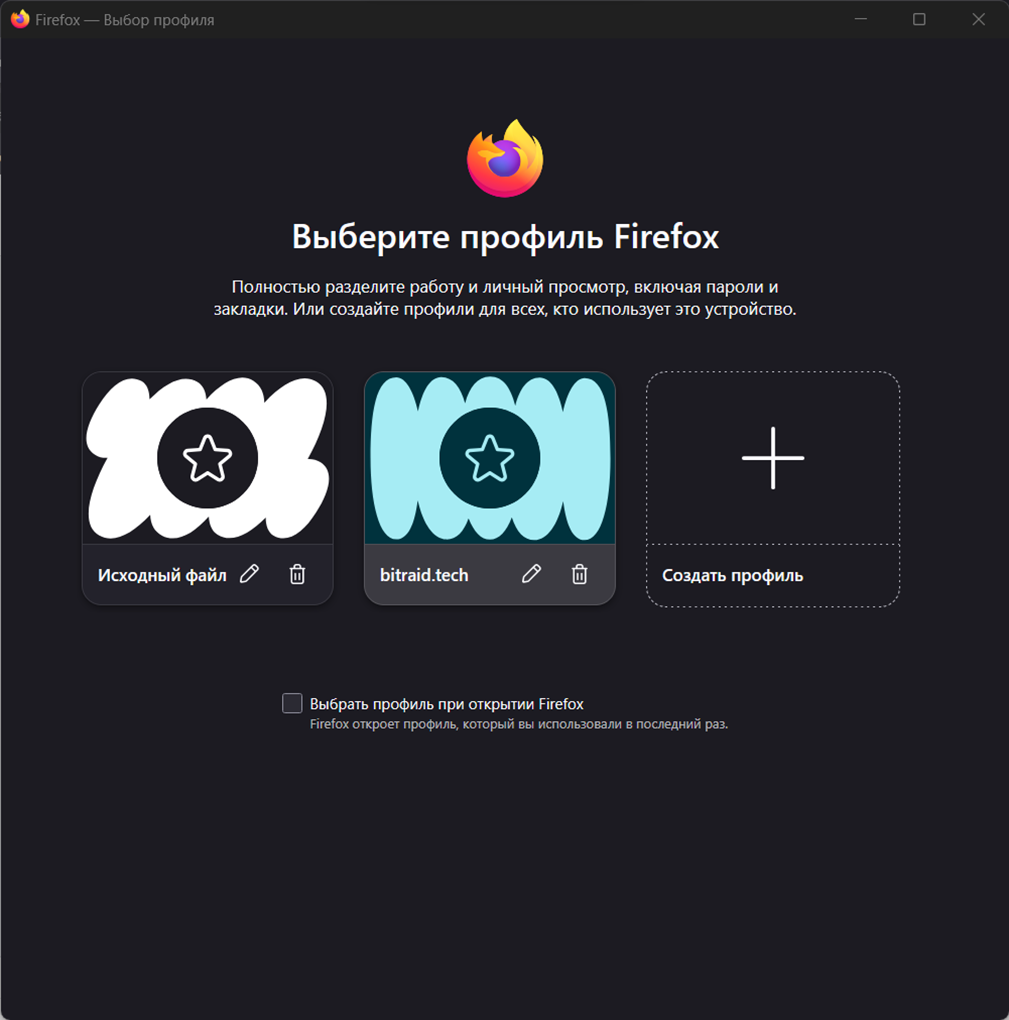
Под профилями будет значок мусорки. нажмите на нее, подтвердите удаление и профиль будет успешно удален.
Надеюсь, данная статья была полезна! Хорошего дня!
Смотрите также: Как сделать, чтобы Firefox не закрывал последнюю вкладку