
Приветствую всех на своем сайте! Наверняка многих пользователей Windows 11 бесит новое контекстное меню, и хочется вернуть привычное из Windows 10. Чтобы каждый раз не нажимать в новом меню «показать дополнительные параметры» и сразу переходить к классическому, следуйте инструкции. Более того, вам даже не понадобится сторонний софт, так как все действия будут сделаны напрямую через систему.
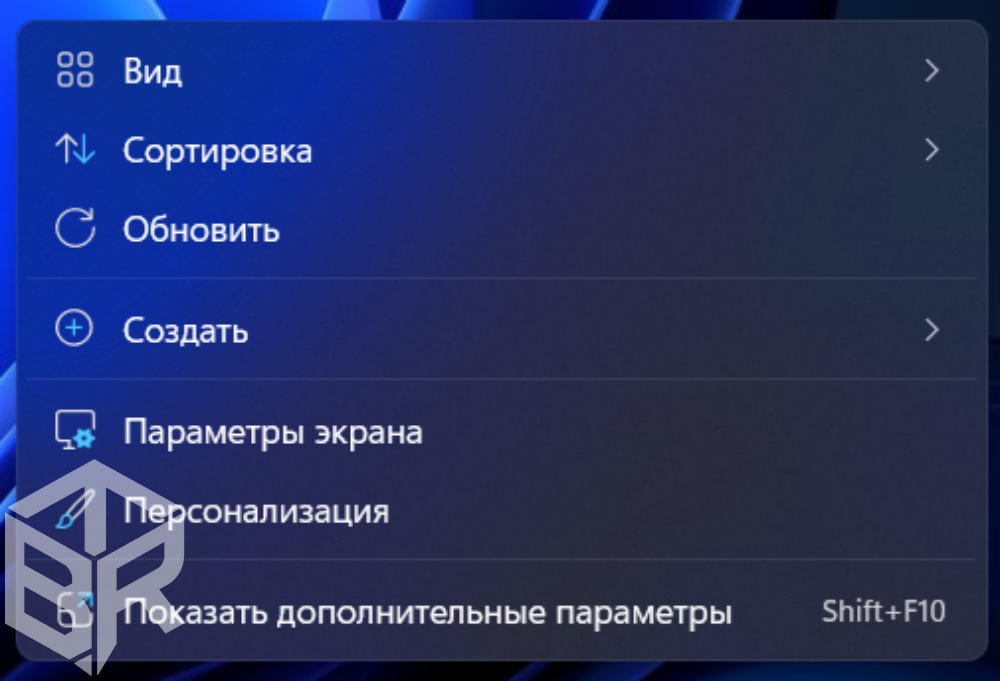
Возвращаем классическое меню через командную строку
Самый простой способ вернуть старое контекстное меню — использовать командную строку. Возможно, для неопытных пользователей это может показаться сложным и непонятным, но поверьте, если вы будете делать все четко по инструкции, ничего страшного не произойдет.
1. Открываем окно «Выполнить». В первую очередь, зажмите сочетание клавиш Win + R, чтобы открыть окно «Выполнить»
2. Открываем командную строку. В появившемся окне введите cmd и затем обязательно используйте сочетание клавиш Ctrl + Shift + Enter, чтобы зайти в командную строку от имени администратора.
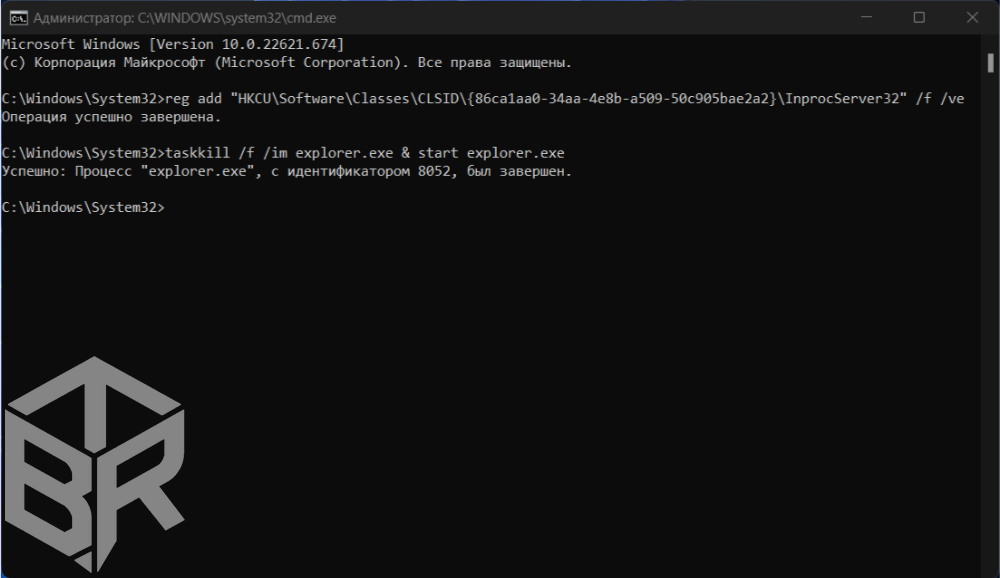
3. Добавляем запись в реестр. В командную строку введите приведенную ниже команду (или можете просто их выделить, скопировать и вставить в командную строку через Ctrl + V):
reg add "HKCU\Software\Classes\CLSID\{86ca1aa0-34aa-4e8b-a509-50c905bae2a2}\InprocServer32" /f /ve
Нажмите Enter, чтобы активировать команду.
Данная команда добавит в реестр соответствующую запись, которая позволит по умолчанию открывать классическое контекстное меню.
4. Перезагружаем проводник. Для того, чтобы изменения вступили в силу, необходимо прописать еще и эту команду, которая перезапустит проводник:
taskkill /f /im explorer.exe & start explorer.exe
После этого нажмите Enter. Иконки и панель задач могут на секунду пропасть. Это значит, что проводник успешно перезагружен и можно посмотреть результат.
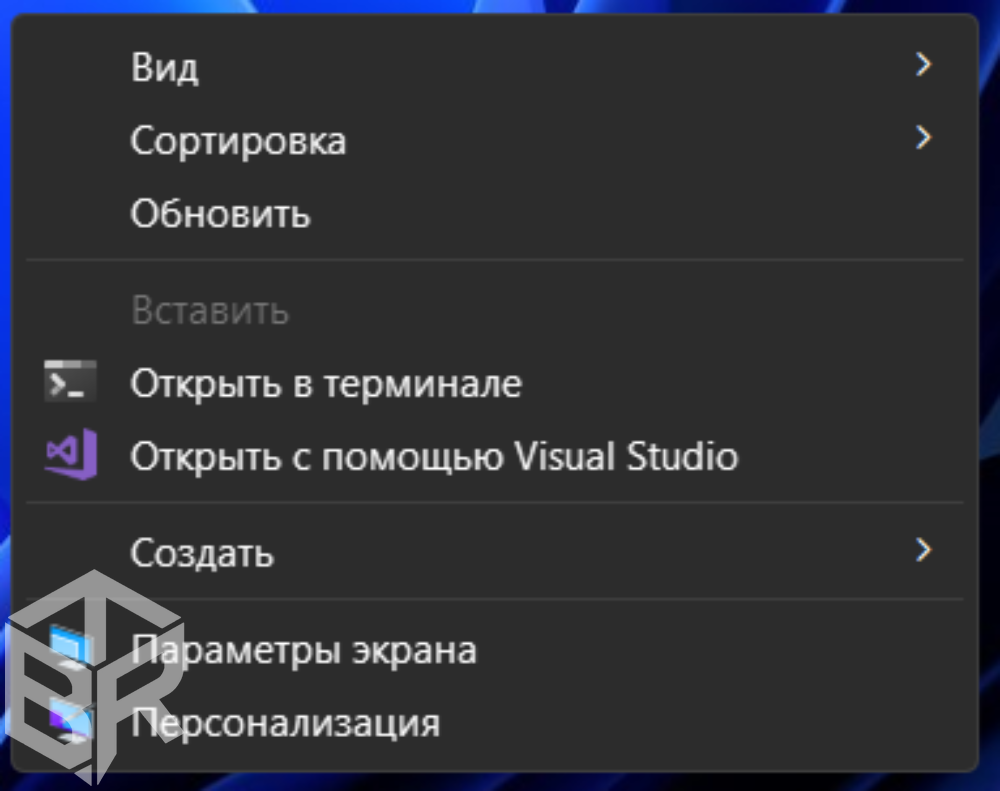
Как видите, теперь при нажатии правой кнопки мыши появляется контекстное меню, которое было в Windows 10 и ранее:
Как вернуть новое контекстное меню
Если по какой-то причине вам захотелось вернуть новое контекстное меню, то порядок действий почти ровно такой же, как при возвращении старого меню, только теперь нужно будет удалить ранее добавленную запись.
Проделайте те же шаги, что и ранее, только в пункте 3 нужно будет прописать уже вот эту команду:
reg add "HKCU\Software\Classes\CLSID\{86ca1aa0-34aa-4e8b-a509-50c905bae2a2}\InprocServer32" /f /ve
Надеюсь, данная статья была полезна! Хорошего дня!
Больше полезных статей о Windows:
Где в Windows находится папка «Автозагрузки»
Как включить песочницу Windows
Пропал Wi-Fi в панели быстрых настроек Windows 11
И многое другое про Windows — здесь.