
Шалом! Если вы хоть не много интересовались темой GNU/Linux дистрибутивов, то наверняка слышали про Arch Linux и про его «сложную установку«. Сегодня мы установим его через такую утилиту как archinstall. Если кратко, то она автоматизирует процесс конфигурации через псевдо-графический интерфейс.
Это отличный вариант для новичков, которые хотят:
- познакомиться с Arch Linux;
- быстро получить рабочую систему;
- не выполнять десятки команд вручную;
- изучать Arch постепенно.
Шаг 1. Скачивание Arch Linux
Скачайте актуальный ISO-образ здесь.
Шаг 2. Создание загрузочной флешки
Самый простой способ через balenaEtcher
После записи перезагрузите компьютер и выберите загрузку с USB.
Шаг 3. Загрузка в Arch Linux
После загрузки вы увидите консоль Arch Linux.
Выберите:
Arch Linux install medium (x86_64, UEFI)
Через несколько секунд появится терминал.
Шаг 4. Проверка интернета
И так, мы попали в livecd. Для начала мы должны убедится в наличии интернета командой
ping archlinux.org
Если побежали пакеты, то всё в порядке.
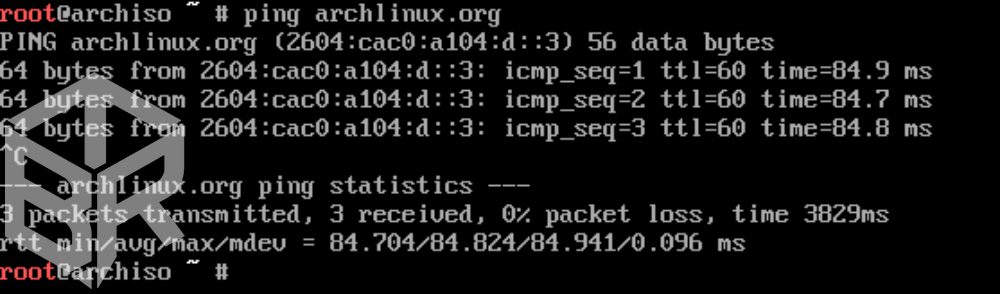
Если у вас интернет по проводу, то проблем возникнуть не должно.
Если вы используете Wi-Fi, запустите
iwctl
Внутри интерфейса:
device list
station wlan0 scan
station wlan0 get-networks
station wlan0 connect ИМЯ_СЕТИ
Если подключение удалось, выйдите командой
exit
Шаг 5. Запуск archinstall
Вводим команду
archlinstall
И мы попадаем в главное меню
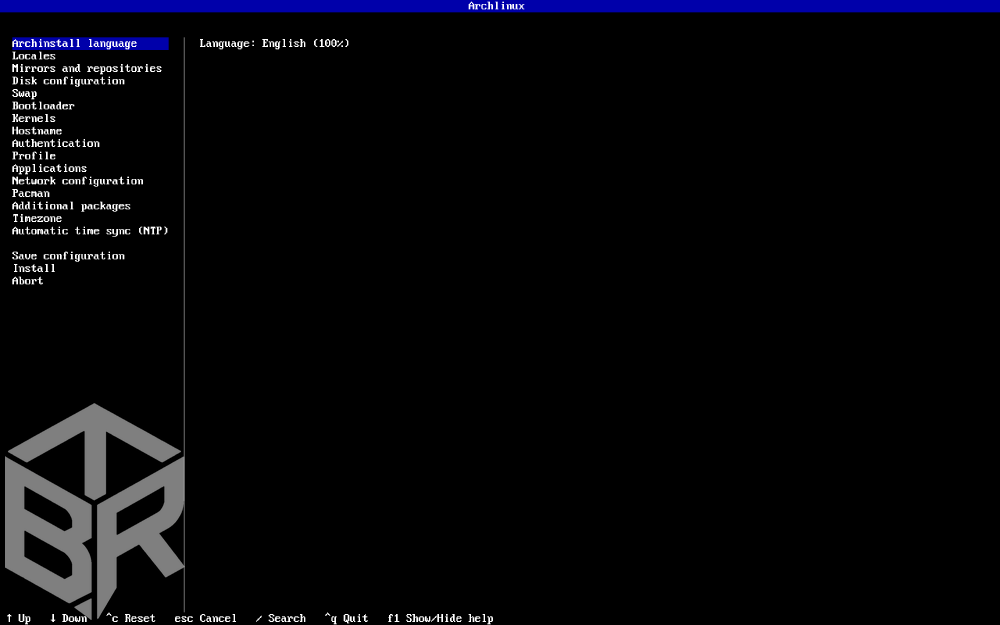
Шаг 6. Настройка установки
Первые два пункта мы не трогаем, переходим сразу к третьему
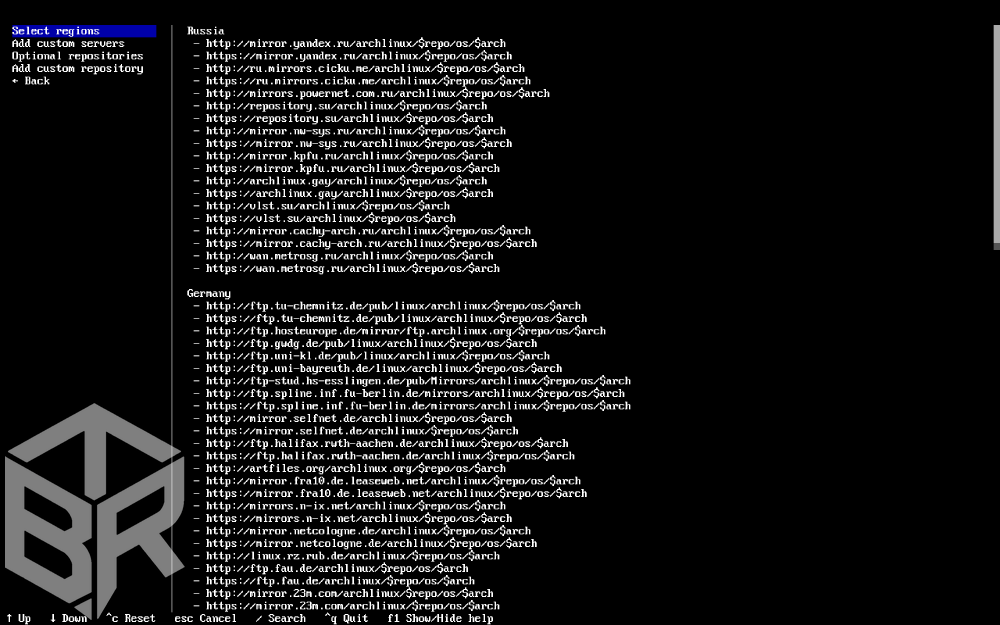
Mirrors and repositories
Здесь нам нужно выбрать зеркала откуда будут скачиваться пакеты. Выбирайте в зависимости от того где вы находитесь, в моём случае это Russia. На всякий случай советую добавить через пробел ещё один, например Germany.
Disk configuration
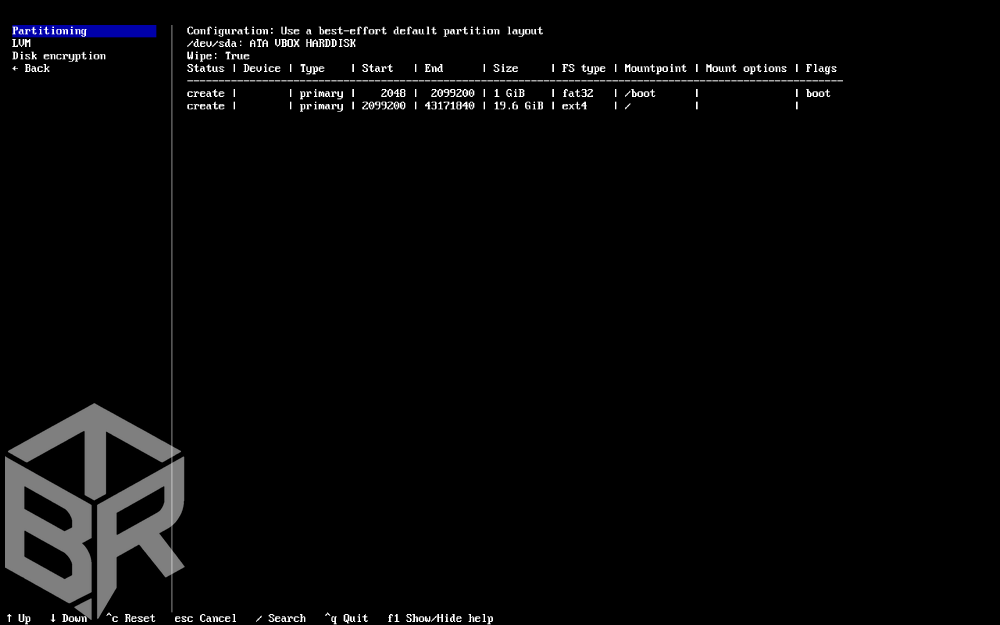
Для новичков советую выбрать пункт
Use best-effort default partition layout
и файловую систему ext4
Swap
Оставляем как есть
Bootloader
Выбираем GRUB
Kernels
Оставляем по умолчанию — linux
Hostname
Это имя вашего компьютера, меняйте по желанию
Authentefication
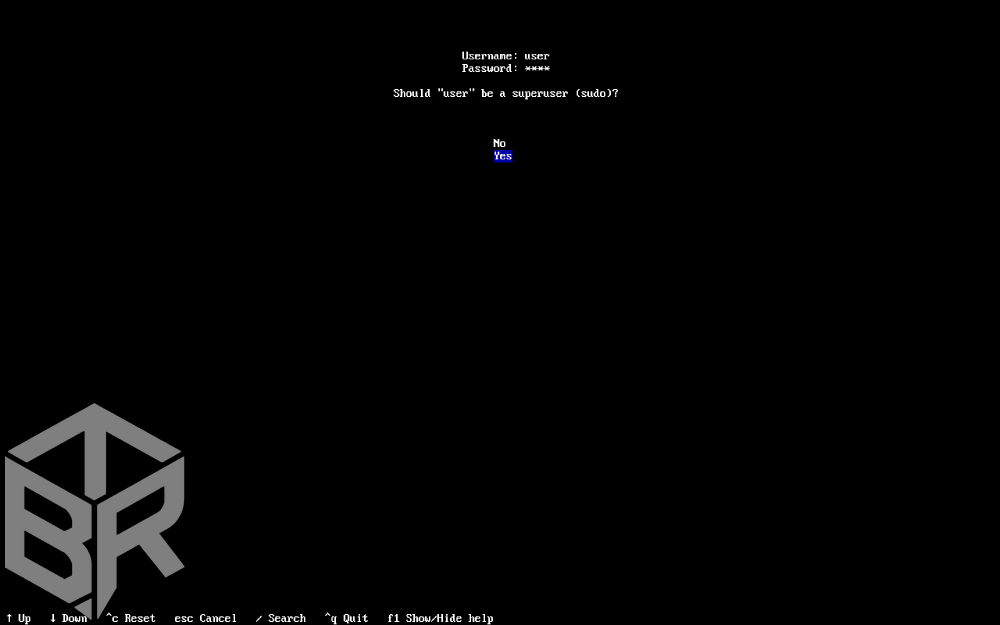
Во вкладке Root password задаём пароль администратора
Во вкладке User account создаём пользователя и даём право на команду sudo
Profile
Самая интересная часть, выбор графического окружения. В Select a profile type выбираем Desktop.
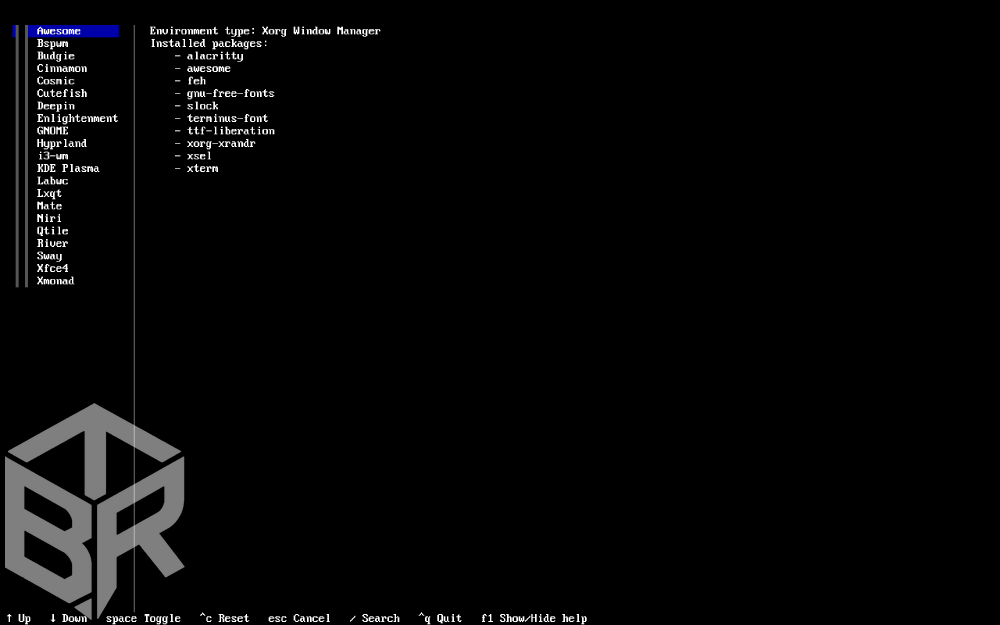
И у нас появляется список графических окружений доступных для установки.
Если вы не знаете что выбрать, то KDE Plasma будет самым лучшим вариантом так как он прост в использовании и очень кастомизируемый.
Там уже у нас появится ещё два пункта:
Graphics driver — тут всё зависит от вашей видеокарты, прсто выберите своего производителя.
Greeter — выбор логин менеджера, оставляем без изменений.
Applications
Тут кратко:
Bluetooth — выбирайте Yes если он у вас есть
Audio — pipewire
Print service — если вы планируете использовать принтер то выбирайте Yes
Firewall — ufw или оставте без выбора
Additional fonts — чтобы не было проблем со шрифтами выбирайте все пункты через пробел
Network
Выбираем Network manager
Timezone
Выберте свой часовой пояс, в моём случае это Europe/Moscow
NTP
Оставляем без изменений
Шаг 6. Устанавливаем систему
После проверки настроек выберите пункт Install, начнётся установка системы.
Установка обычно занимает около 5 — 10 минут в зависимости от выбранных зеркал и скорости вашего интернета.
Шаг 7. Перезагружаемся в систему
Выбираем пункт Reboot system.
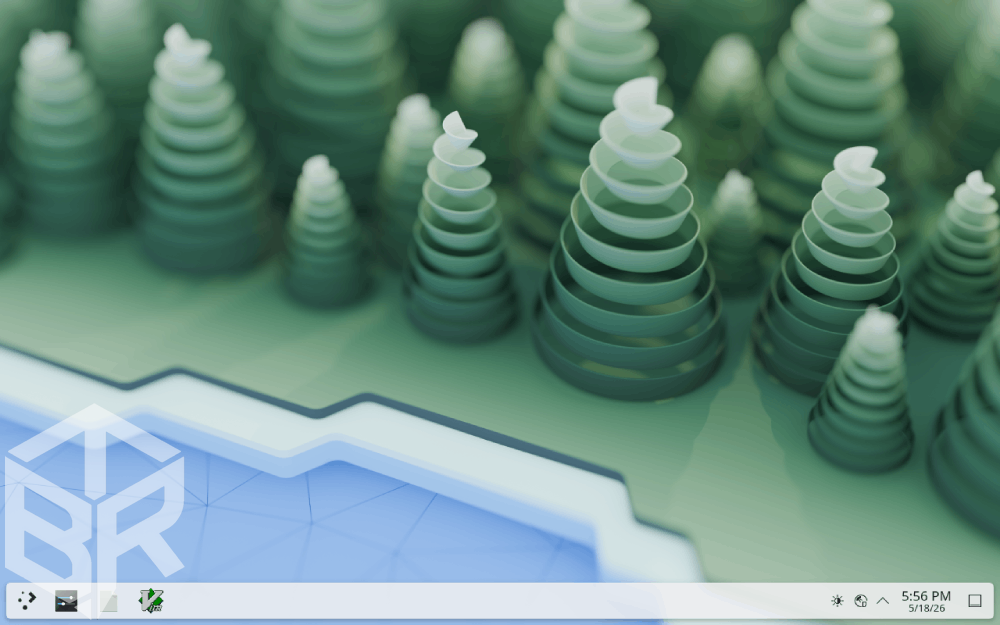
После перезагрузки в Grub выбираем Arch Linux и спустя несколько секунд мы попадаем в нашу установленную систему!
Для дальнейшего знакомства с системой используйте сайт ArchWiki.
Надеюсь, данная статья была полезна! Хорошего дня!