
Всех приветствую на своем сайте! Если стандартное приложение «Ножницы» (Snipping Tool) мешает вам работать, перехватывает клавишу Print Screen или вызывает лаги в играх, его можно легко деактивировать. В этой статье мы разберем 2 простых способа, как отключить ножницы навсегда или убрать их из горячих клавиш.
Способ 1. Отключение вызова «Ножниц» кнопкой Print Screen
Иногда бывает, что система при нажатии кнопки Print Screen открывает «Ножницы» вместо мгновенного сохранения скриншота в буфер обмена что не всегда удобно.
Для устранения данной проблемы следуйте этим шагам.
Сочетанием клавиш Win + I откройте настройки.
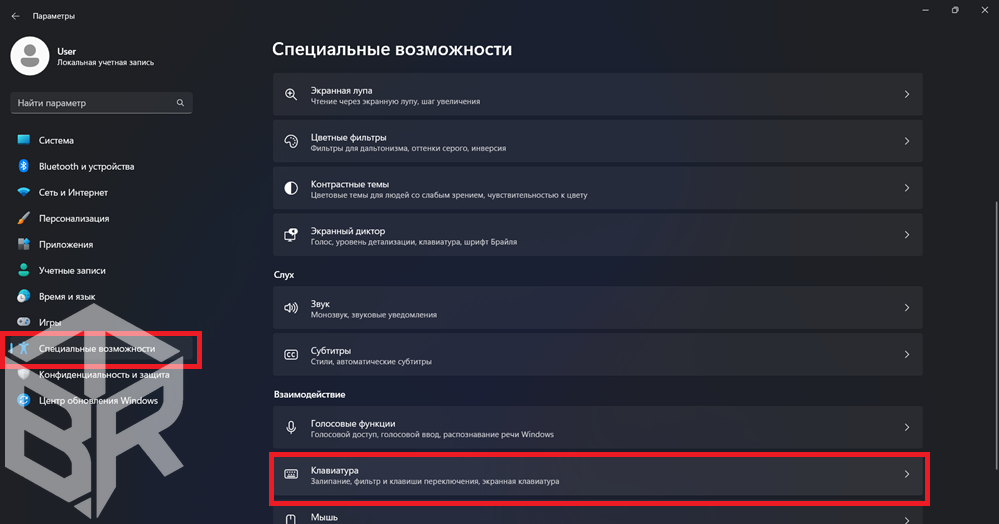
В настройках перейдите в Специальные возможности, там найдите раздел Клавиатура.
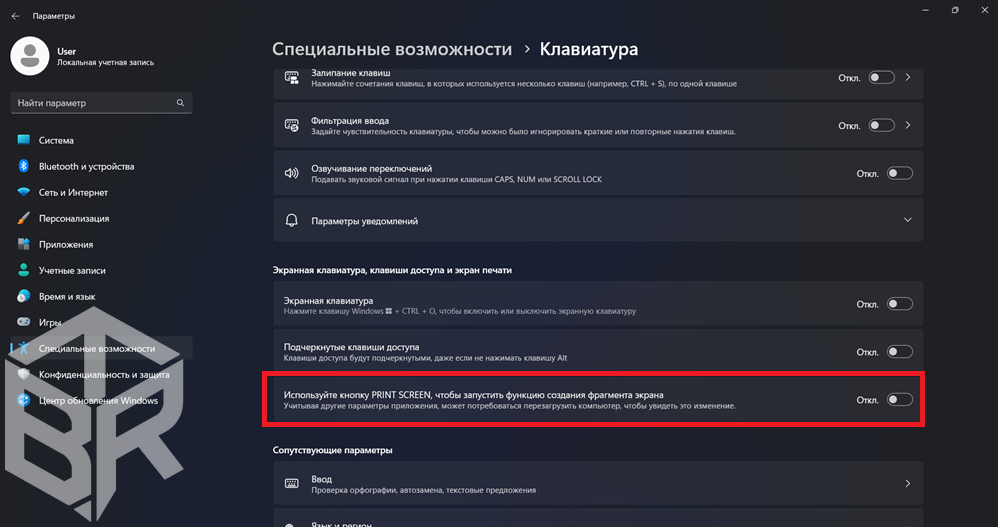
В этом разделе пролистайте до пункта Используйте кнопку PRINT SCREEN чтобы запустить функцию создания фрагмента экрана. Вам нужно переключить его в положение Откл.
Теперь, когда данная функция отключена, все ваши скриншоты, сделанные с помощью Print Screen, попадают в буфер обмена, которые вам останется всего лишь вставить в Paint, Photoshop или в чат, используя Ctrl + V. И никакие лишние окна вас больше не побеспокоят.
Способ 2. Полное отключение через реестр
Если же вам по какой-то причине надо отключить этот инструмент насовсем, придется немного пошаманить в реестре. Но советую действовать строго по инструкции, так как любое неверное действие может привести к проблемам с системой.
чтобы открыть реестр, используйте сочетание клавиш Win + R, а затем введите в открывшемся окне regedit и нажмите Enter.
В раскрывшемся окне раскрывайте папки в этом порядке:
HKEY_LOCAL_MACHINE\SOFTWARE\Policies\Microsoft
В этой папке откройте раздел TabletPC. Если его нет, нажмите правой кнопкой на папку Microsoft и нажмите Создать — Раздел. Назовите его TabletPC, учитывая регистр букв.
Теперь, нажмите правой кнопкой по папке TabletPC и нажмите Создать — Параметр DWORD.
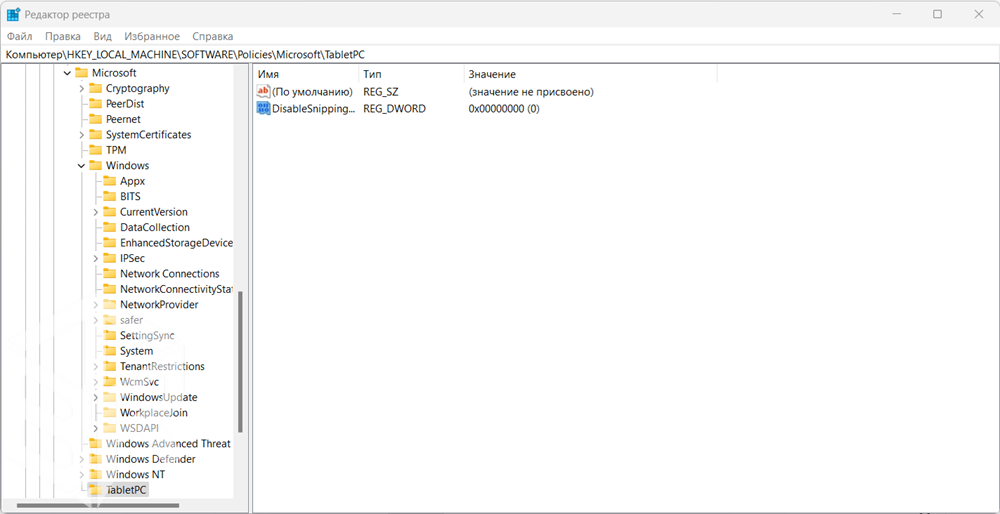
Назовите его DisableSnippingTool и сохраните файл.
Теперь нажмите дважды левой кнопкой мыши по только что созданному файлу и в открывшемся окне поменяйте значение с нуля на 1, а также выберите систему счисления «Шестнадцатеричный». После этого нажмите «ОК» и теперь просто перезапустите компьютер, чтоб изменения вступили в силу. Теперь «Ножницы» перестанут функционировать.
Надеюсь, данная статья была полезна! Хорошего дня! Если есть вопросы или предложения — комментарии открыты!
Больше статей о Windows вы можете найти здесь.