
Всех приветствую на своем сайте! Те, кто давно пользуются грфаической оболочкой KDE Plasma для Linux, точно знают, что эта штуковина достаточно мощная в плане кастомизации. И на такой случай я подготовил гайд по установке темы VistaThemePlasma, которая практически полностью меняет внешний вид системы под оформление Windows Vista.
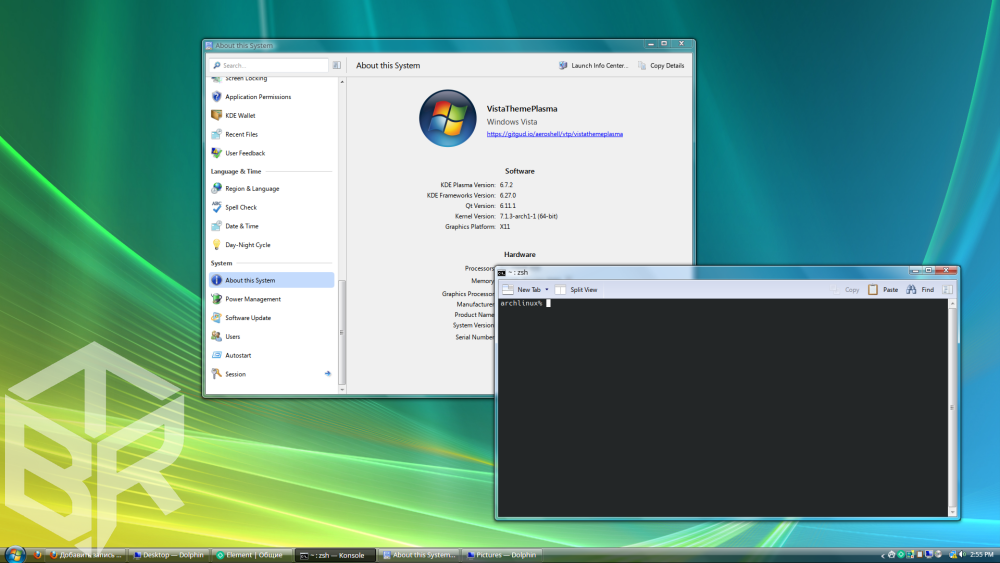
Как вы можете видеть по скриншоту выше — это самый обычный Arch Linux, самая обычная Plasma, просто украшенные под стиль Висты. Есть та же прозрачность окон, что и в оригинале.
Устанавливаем тему VistaThemePlasma
Для установки темы мы будем использовать вот этот репозиторий на Github. Скачивать оттуда ничего не надо, мы скачаем все прямиком через консольные команды.
1. Смотрим тип сессии
Прежде чем продолжать, я советую убедиться какой у вас используется тип сессии: Wayland или X11. Делается это очень просто. В системных настройках, в самом низу списка, в разделе «О системе» вы найдете пункт Graphics Platform.
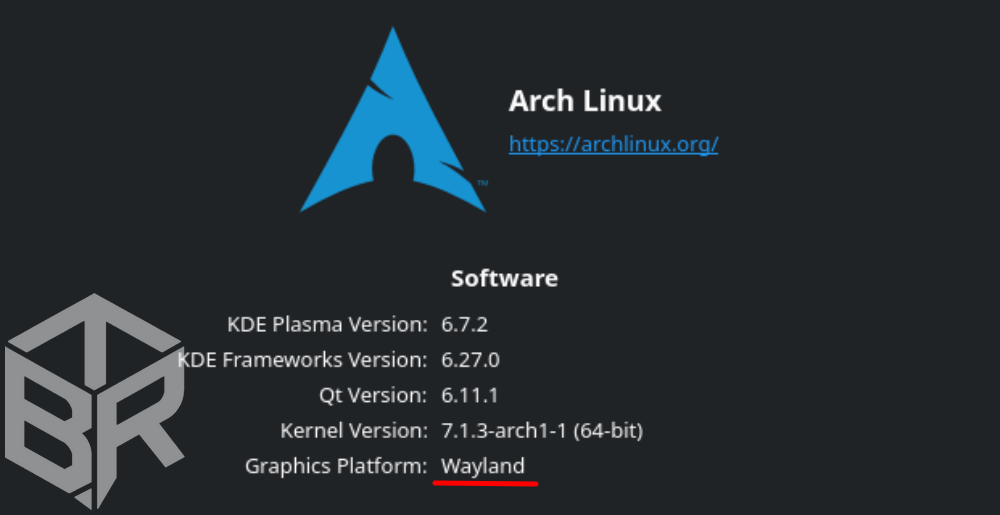
В чем суть? Дело в том, что разработчики темы советуют использовать X11, а на Wayland некоторые функции, например, прозрачность, могут не работать.
Если у вас уже стоит X11 — можете переходить к следующему пункту.
Однако, если у вас, как и у меня, окажется тип сессии Wayland, паниковать не стоит. Вам не придется переустанавливать систему или что-то в этом роде.
В первую очередь, давайте убедимся, что у вас вообще есть X11. кликаем по иконке в панели задач по логотипу Plasma и выбираем Log out. Вы попадете в экран блокировки. Слева внизу должен быть выпадающий список с названием вашей текущей сессии, Wayland. если слева внизу ничего нет — возвращаемся в систему, открываем консоль и пишем эту команду:
sudo pacman -S kwin-x11 plasma-x11-session
После того, как эта команда установит все необходимые компоненты, снова жмите Log out и теперь слева внизу экрана на экране блокировки точно должен появиться выпадающий список, из которого вы должны вместо Wayland поставить X11.
2. Установка заисимостей
Теперь нам нужно установить необходимые зависимости. Напишите или скопируйте в консоль эту длинную команду:
sudo pacman -S git cmake extra-cmake-modules ninja curl unzip qt6-virtualkeyboard qt6-multimedia qt6-5compat qt6-wayland plasma-wayland-protocols plasma5support kvantum sddm sddm-kcm base-devel plasma-nm plasma-pa plasma-workspace plasma-desktop
Да, в списке зависимостей есть пакеты с «wayland» в названии, даже если вы ставите X11-сессию — не пугайтесь, это нормально. Они нужны для работы Plasma в целом, а не для конкретно Wayland-сессии. За X11 отвечают отдельные пакеты kwin-x11 и plasma-x11-session, которые ставятся отдельным шагом.
Просто ждете окончания установки, при необходимости вводя пароль от системы или подтверждая установку.
Также советую ввести следующую команду, она установит возможные недостающие пакеты:
sudo pacman -S wayland-protocols
sudo pacman -S vulkan-headers
Если во время сборки CMake выдает ошибки типа «Could not find X», то смотрите, какого пакета вместо «X» не хватает, гуглите, спрашивайте, и потом устанавливайте его через pacman -S.
3. Клонирование репозитория
На этом шаге просто введите или скопируйте эти команды ниже, а потом дождитесь завершения.
git clone https://gitgud.io/catpswin56/vistathemeplasma.git vistathemeplasma
cd vistathemeplasma
4. Установка
Дальше все зависит от того, какой тип сессии у вас есть, выбирайте команды под свой:
Если у вас X11: пишите это:
chmod +x install.sh
./install.sh
Если у вас Wayland: тогда пишем это:
chmod +x install.sh
./install.sh --skip-x11
Но как я говорил ранее, Wayland может быть немного ограничен в кастомизации.
Установка может длиться долго. У меня это заняло полчаса. В конце должно быть написано Done.
5. Логинимся заново
Опять же Log out — снизу слева выбираем VistaThemePlasma (x11), либо ее Wayland аналог.
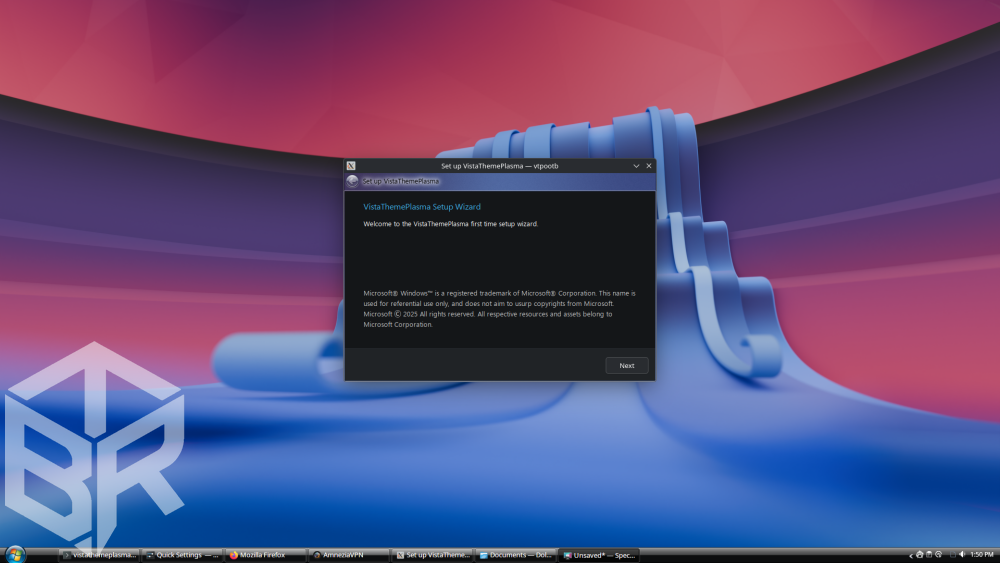
После завершения установки появится это окно. Нажимайте Next и система поставит тему.
6. Включение компонентов вручную
Большая часть настроек применится автоматически. Но некоторые настройки придется ставить вручную. Оригинальные обои из Windows Vista можно скачать здесь, вам нужно будет просто скачать нужные обои и поставить их обычным спсобом. А все остальное вы можете найти в системных настройках. Все необходимое обычно уже установлено, вам лишь останется применить те настройки, которые могли не примениться. Например, курсор или стиль окон.
После этого ваш Linux будет выглядеть как полноценная Vista.
7. Откат, если что-то не понравилось
Если по какой-то причине вам хочется удалить тему и все ее зависимости, просто введите в консоли:
bash uninstall.sh
sudo pacman -S libplasma
Надеюсь, эта статья будет полезна! Хорошего дня!