

В этой статье мы с вами разберем, что это за приложение, как его установить, и в каких целях VPhoneOS может быть полезен.
Зачем нужен VPhoneOS
- Изоляция
VPhoneOS — это приложение, предоставляющее вам отдельный Android, не зависящий от основной системы. То есть, технически, вы можете изменять, удалять системные файлы, ставить сомнительные приложения внутри эмулятора, и в случае, если с “виртуальным” телефоном что-то пойдет не так, ваш реальный телефон и данные останутся в безопасности.
- Совместимость старых приложений
Иногда так хочется понастольгировать, скачать старую, забытую игру, вспомнить детство… Но после установки игры появляется неприятный сюрприз: от того, что игра уже давно не обновляется, она может быть несовместима с современными телефонами и попросту не запускаться и вылетать.
Знакомая ситуация? В таком случае вам поможет данное приложение. В бесплатной версии доступен Android 7, который вполне прекрасно справляется со многими старыми приложениями.
- Тонкость настроек
Независимо от того, какой модели ваш оригинальный смартфон — Realme, Xiaomi или Samsung, в настройках VPhoneOS вы буквально можете “подделать” модель телефона вашей эмулируемой системы на любую другую, и даже изменять IMEI.
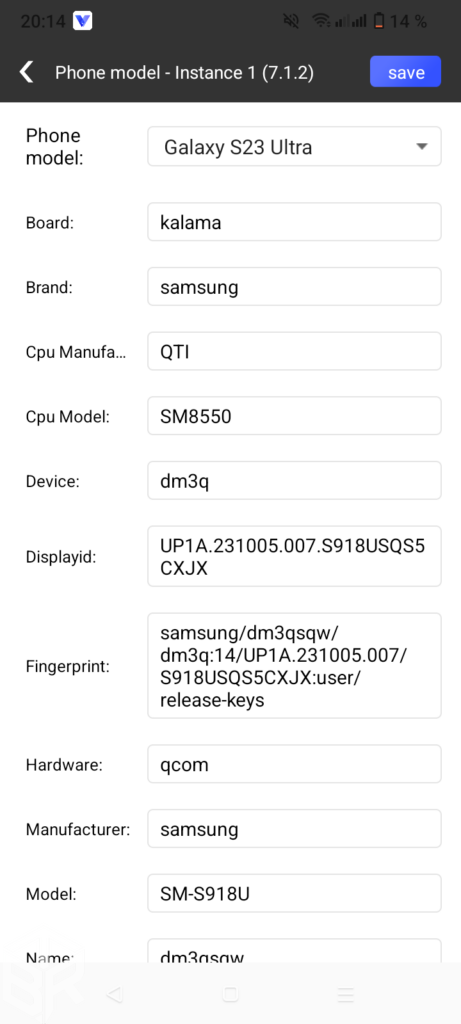
Визуально это ничего не изменит, но технически это может изменить информацию об устройстве на сайтах или приложениях, которые видят модель вашей “песочницы”.
Помимо этого, вы можете изменить разрешение экрана эмулятора (но тогда при выборе меньшего разрешения незаполненные края экрана на реальном телефоне могут быть пустыми). Впрочем, настроек для кастомизации там довольно много, и описывать каждую будет долго.
- Виртуальную ОС можно ставить поверх других окон
VphoneOS имеет интересную особенность: вы можете поставить окно с виртуальной системой в маленьком окошке поверх основной системы.
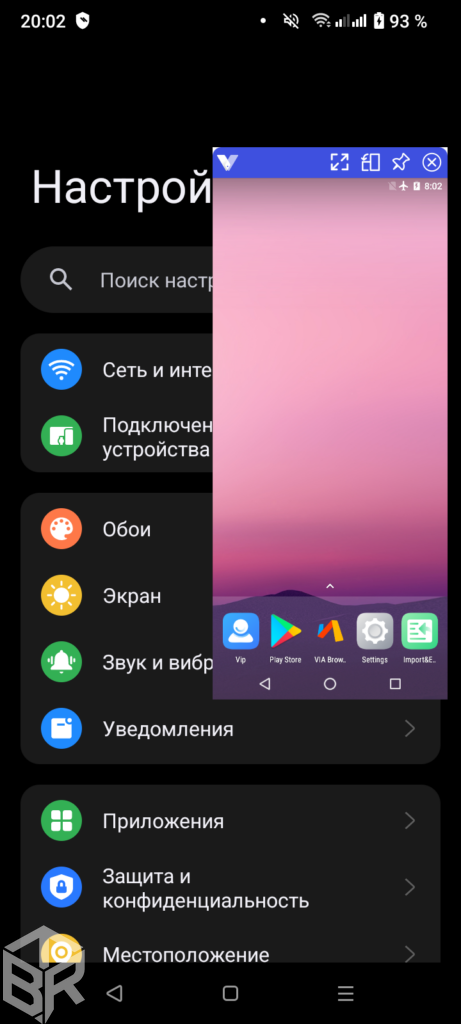
Это маленькое окошко можно перемещать и масштабировать. Для чего это может пригодиться? Ну, каждый сам найдет свое применение.
Например, если какое-то приложение для просмотра видео не позволяет использовать режим “картинка в картинке”, а вам хочется, например, листать ленту или переписываться во время просмотра сериала, то этот вариант вам подойдёт.
Как установить и настроить VPhoneOS
Если же я всё-таки вас чем-то из перечисленного выше заинтересовал (а ведь это лишь одни из многих вариантов применения VPhoneOS, где каждый найдет своё), то давайте перейдем к установке и настройке приложения.
1. Установка
С установкой приложения всё так же просто, как и с любым другим приложением. Приложение доступно в Google Play совершенно бесплатно. Владельцам iOS, к сожалению, не повезло.
2. Настраиваем работоспособность приложения
При первом запуске приложение может потребовать выполнить несколько шагов, придется немного поковыряться в настройках вашего телефона, чтобы эмулятор работал исправно. Телефону ничего не навредит, если все делать по инструкции. После того, как вы все правильно настроите, вам не понадобится лезть в настройки снова.
2.1. Включаем режим для разработчиков
В первую очередь вам необходимо открыть настройки на вашем телефоне и включить режим разработчика. Если вы знаете, как включить режим разработчика, либо уверены, что он у вас включен, можете смело переходить к следующему этапу. А если нет — читайте дальше
Делается это просто: листаем вниз до пункта «о телефоне» (в зависимости от модели вашего телефона пункт может немного отличаться, но суть та же), открываем его и ищем «Номер сборки». Нажимайте на пункт несколько раз, пока не появится уведомление «Вы стали разработчиком».
Теперь в этих же настройках нам надо зайти в пункт «Для разработчиков». Тут, опять же, все зависит от вашей модели телефона. У кого-то этот раздел может появиться прямо в основном списке настроек, нужно лишь пролистать ниже, у кого-то этот пункт может быть спрятан в разделе «Система». Тут уже смотрите по вашей ситуации. Но если вы не уверены, где может находиться данный пункт, воспользуйтесь поисковой строкой в настройках, введя туда «Для разработчиков». На большинстве современных телефонов функция поиска по настройкам вполне присутствует.
2.2. Отключаем ограничения
Теперь заходим в режим для разработчиков, и там будет много непонятных настроек. Но не пугайтесь, нам понадобится включить всего одну настройку, остальные мы оставляем какие они есть.
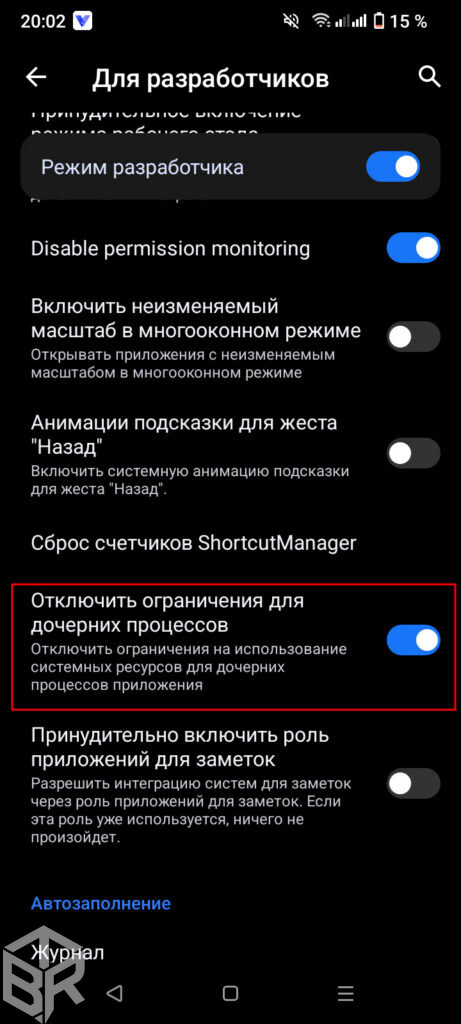
Нам нужно отключить ограничения дочерних процессов. Этот пункт так и называется: «Отключить ограничения дочерних процессов». Листайте вниз списка, пока не найдете этот пункт. После того, как вы поставили галочку, вы можете смело закрывать настройки и наконец вернуться в VPhoneOS.
3. Последние штрихи
Теперь, все, что нам осталось, это установить виртуальный Android и настроить его.
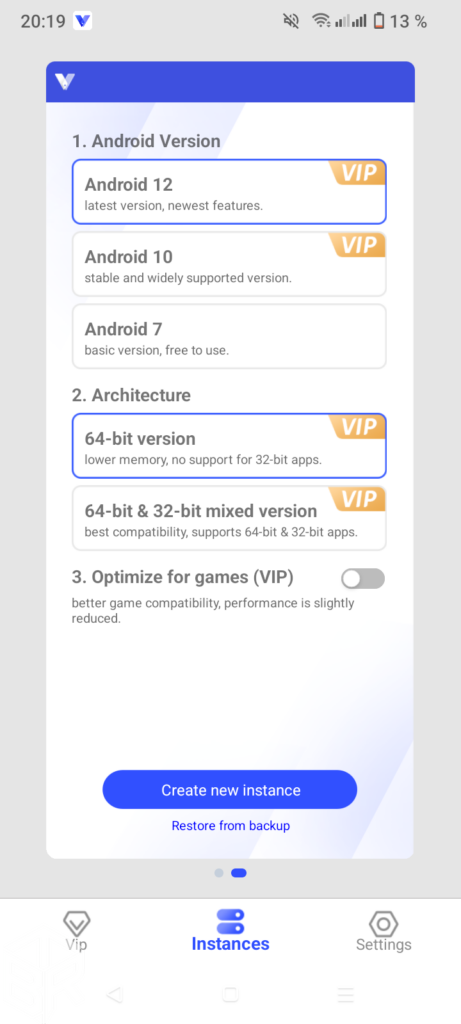
При заходе в приложение вы окажетесь во вкладке «Instances». Система предложит вам выбрать одну из трех версий Android и архитектуру. Что выбирать — зависит от ваших целей. Я рекомендую брать «64-bit and 32-bit version». Теперь нажимаем «Create Instance» и ждем, когда приложение скачает и установит виртуальную ОС. Скорость скачивания зависит от скорости вашего интернета. Соответственно, чем быстрее ваш интернет, тем быстрее скачаются необходимые файлы.
Установка ОС тоже происходит автоматически. вам всего-то останется настроить виртуальную систему так же, как вы настраиваете новый телефон.
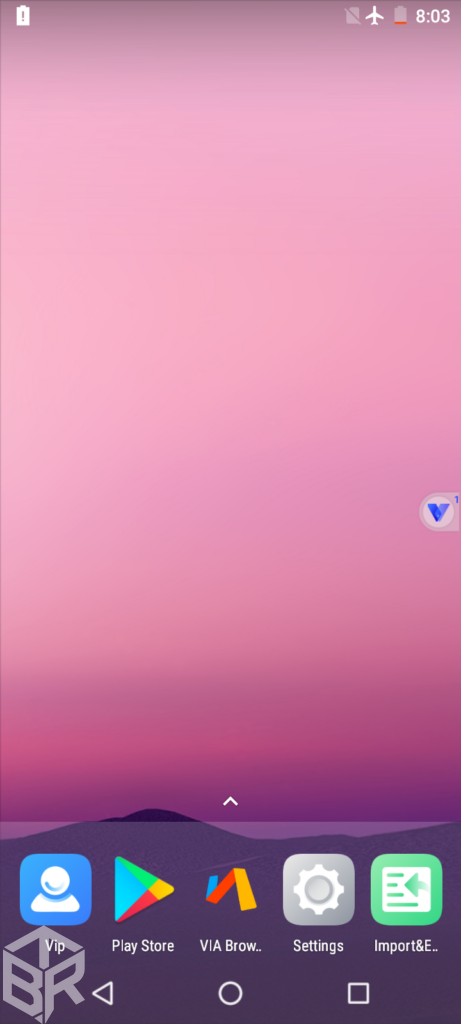
Что самое интересное, вы можете импортировать приложения и файлы из вашей основной системы. В обратную сторону это тоже работает.
Для этого в нижней панели на главном экране есть приложение Import/Export. Приложения импортируются напрямую, а для файлов придется выбрать папку из основной системы, в которой будут храниться файлы для импорта. После импорта файлы в виртуальной системе попадают в папку Documents.
В остальном же, Android на эмуляторе практически ничем не отличается от обычного. Те же функции, те же настройки. Поэтому трудностей с использованием возникнуть не должно. Но если остались вопросы — комментарии всегда открыты!
Всем спасибо за внимание и хорошего дня!



А можно ли таким образом обезопасить себя от мессенджера макс?
Технически, возможно. Андроид внутри приложения полностью изолирован от основной системы. Единственная проблема в том, что при выходе из виртуального андроида, изолированная система выключается полностью до следующего запуска, как если бы вы выключили телефон. Поэтому уведомления от него не придут