
Всех приветствую на своем сайте! В этой статье я расскажу, как сделать альбомный лист в Microsoft Word.
Будет показано два способа: Изменение ориентации всего документа и изменение ориентации только конкретной страницы.
Как изменить ориентацию страниц на всем документе
Здесь все довольно просто. Для этого перейдите во вкладку Макет (в старых версиях Word может называться Разметка страницы), а там, в самом начале вы увидите Ориентация, нажмите на нее и выберите альбомную.
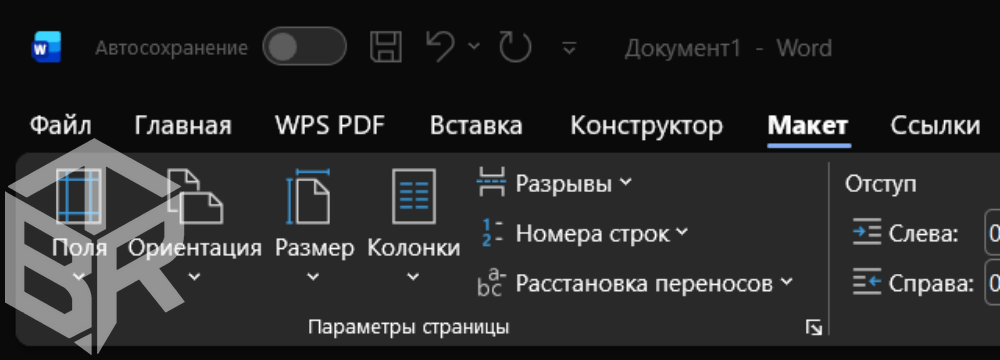
Но этот способ переворачивает вообще все страницы в документе. Если вам нужна только конкретная, читайте дальше.
Как изменить ориентацию одной страницы
Если у вас уже есть несколько страниц, и вы уже решили, какую хотели бы повернуть, не затрагивая остальные, делайте следующие шаги:
В первую очередь, вам нужно включить линейку, если она выключена. Для этого перейдите в Вид — Линейка и поставьте галочку.
Перейдите к нужной странице. Если страниц слишком много, используйте комбинацию клавиш Ctrl + G и введите нужную страницу.
Теперь выделите весь текст на нужной странице, затем два раза кликните по пустому месту на линейке (где нет шкалы измерения). Вы попадете в окно Параметры страницы.
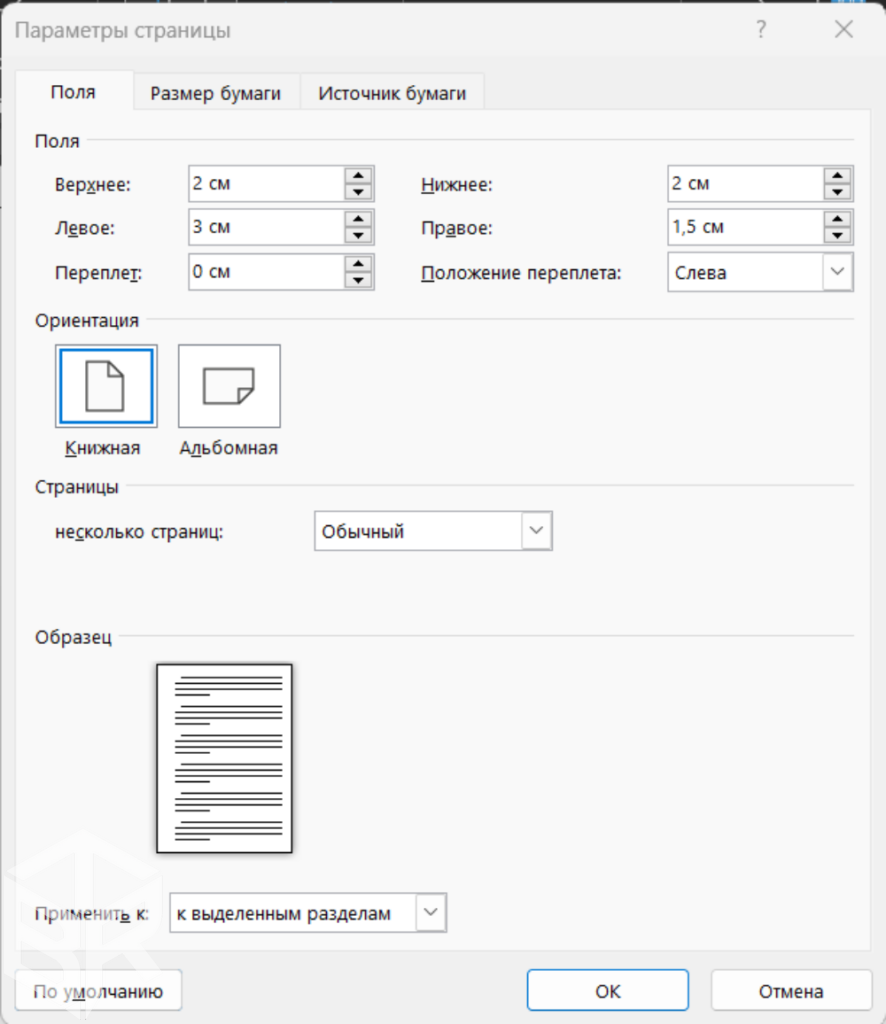
Тут выберите альбомную ориентацию, а в разделе «Применить к» выберите К выделенному тексту.
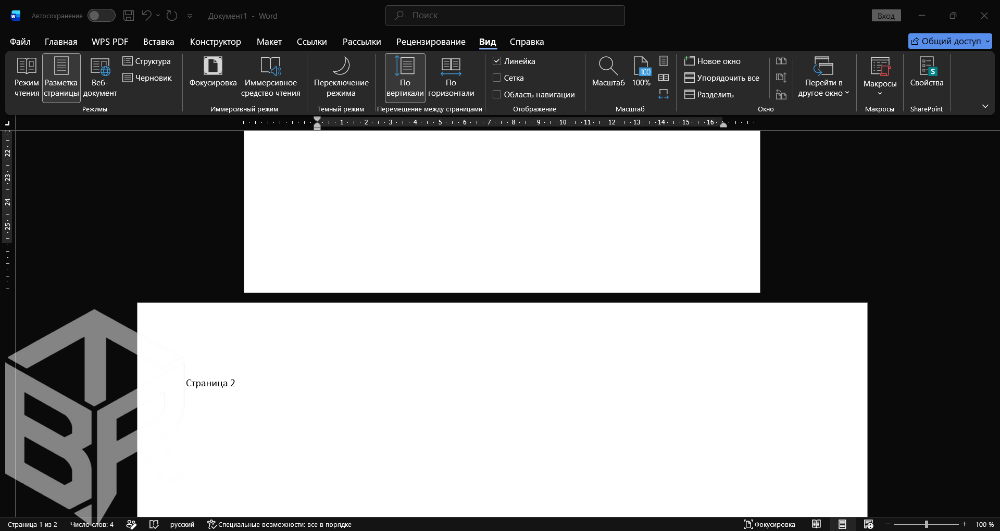
Теперь, как видите, выбранная страница повернута до альбомной, пока все остальные остались вертикальные.
Надеюсь, статья была полезна! Хорошего дня!
А также смотрите больше полезных советов по Word и Microsoft Office.