
Приветствую всех на своем сайте! Сегодня рассмотрим как активировать песочницу на Windows 10/11.
Что такое песочница Windows
Песочница Windows — это приложение, позволяющее запустить вторую Windows внутри основной Windows. Звучит как бред, пока не копнешь глубже.
На самом деле эта функция может быть полезна, например, для экспериментов с системой или для проверки сомнительных файлов. Если что-то сломалось внутри виртуальной Windows, то ваша основная система останется в безопасности.
То есть, простым языком, это — отдельная, изолированная от основной системы Windows, которой не страшны проблемы с системой. Потому она и называется песочницей. Обычно подобные приложения-изоляторы называют виртуальной машиной.
Нюансы песочницы Windows
Хотя предназначение Песочницы звучит довольно интересно, важно учесть несколько нюансов.
1. Не все версии Windows поддерживают Песочницу
Прежде чем мы перейдем к активации режима песочницы, сперва вам стоит убедиться, что у вас стоит Windows 10 или 11 версии Pro, Enterprice или Education. Если у вас версия Home, то тут, к сожалению, ничего не получится. Проверить это можно, нажав на рабочем столе на иконку «Этот компьютер» правой кнопкой мыши, выбрать «Свойства», и там уже посмотреть раздел «Выпуск».
2. При каждом выходе из песочницы, все файлы внутри виртуальной ОС удаляются
Когда вы «наиграетесь» с песочницей и выйдете из нее, то все файлы и данные, которые находились внутри удаляются безвозвратно, и при следующем запуске песочницы вас снова будет ожидать пустая ОС.
Поэтому, если вам необходима виртуальная машина, которая будет хранить ваши данные постоянно, как настоящий компьютер, то я рекомендую устанавливать сторонние приложения, вроде Virtual Box или VMware. Это те же программы для виртуализации, но уже имеют больше настроек, и сохраняют ваши данные до тех пор, пока вы сами не решите удалить виртуальную машину с памяти вашего компьютера. А также вы сможете ставить туда другие версии Windows или другие ОС, например, Linux.
Как активировать Песочницу Windows
По умолчанию Песочница отключена, и вы не увидите ее в списке приложений. Чтобы ее активировать, вам нужно сперва убедиться, что у вас в BIOS включена возможность виртуализации.
1. Проверяем включена ли виртуализация в BIOS
Для того, чтоб попасть в BIOS, есть несколько вариантов, в зависимости от вашей материнской платы.
Чаще всего для выхода в BIOS используются одна из клавиш: F2, Delete или F10. При перезапуске компьютера, на логотипе вашей материнской платы, вам нужно успеть нажать одну из этих клавиш, пока система не начала загружаться.
Попав в BIOS, вы увидите экран с кучей разных настроек. Не пугайтесь его. Если вы будете делать все аккуратно, и следовать моей инструкции, ничего страшного не произойдет.
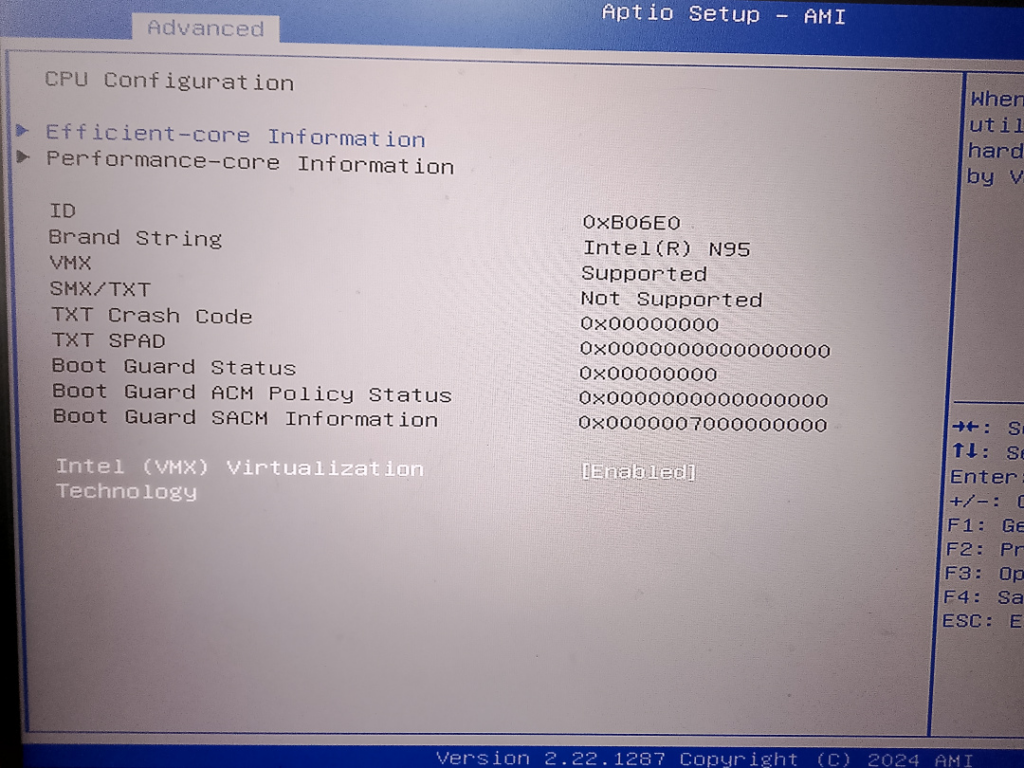
Теперь, используя стрелки на клавиатуре, вам нужно перейти на вкладку Advanced. Там выберите раздел CPU Configuration и нжмите Enter. Теперь, в зависимости от марки вашего процессора, у вас может быть один из двух вариантов:
Если у вас процессор Intel, то у вас должен быть пункт Intel Virtualization Technology.
Если у вас AMD, то нужный пункт чаще всего называется SVM Mode.
Вам нужно убедиться, что этот пункт переключен в положение Enabled. Если же стоит Disabled, пролистайте вниз до необходимого пункта, и боковыми стрелками переключите в положение Enabled.
Теперь нажмите Esc, пролистайте до вкладки Exit и нажмите Exit with saving changes, потом выберите Yes и нажмите Enter. После этого ваш компьютер перезапустится в обычном режиме.
2. Активируем компоненты песочницы
Чтоб песочница отображалась в списке приложений, нужно включить одну настройку.
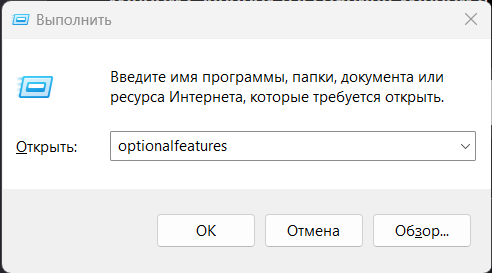
Комбинацией клавиш Win + R откройте меню «Выполнить» и введите туда optionalfeatures и нажмите Enter.
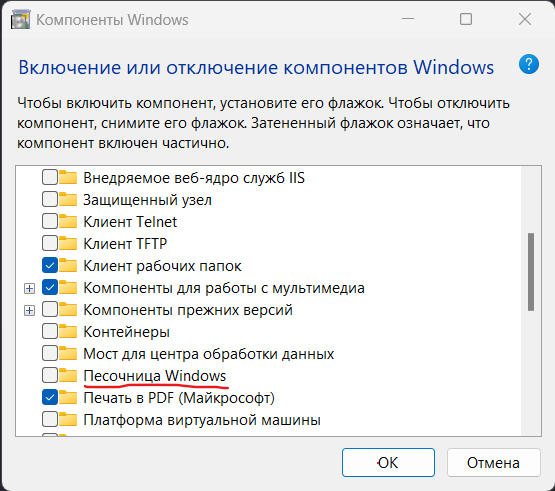
В появившемся окне выберите компонент «Песочница Windows» и поставьте галочку напротив, затем нажмите «ОК».
Система попросит вас перезапустить компьютер.
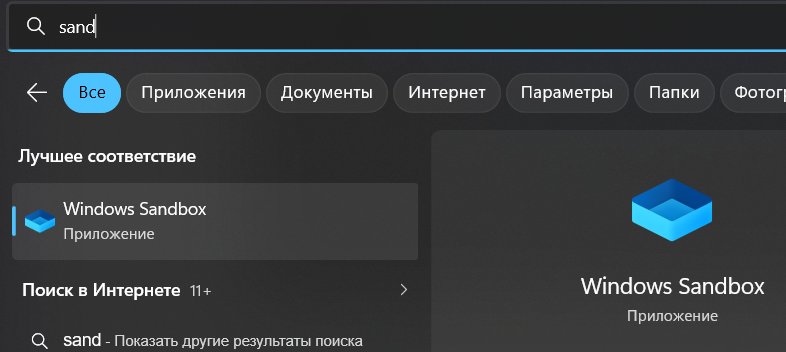
После перезапуска в поиске приложений введите «Sandbox» или «Песочница». В любом случае, вам нужно найти это приложение:
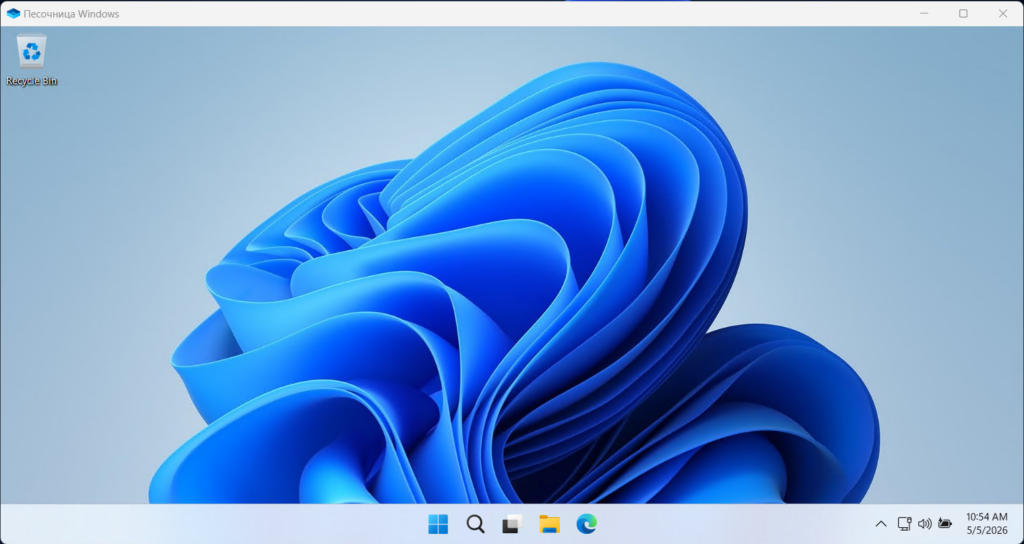
После открытия приложения, у вас откроется окно с пустой Windows. Это и есть нужная песочница.
Чтоб перенести файлы от основного ПК в виртуальный, выделите нужный файл, нажав на него один раз, затем нажмите сочетание клавиш Ctrl+C, и затем, перейдя в песочницу, нажмите Ctrl+V. Нужный файл окажется внутри песочницы. Теперь можете без страха экспериментировать с ним. Но для большей изоляции я советую отключить интернет внутри виртуальной ОС, если планируете запускать сомнительные файлы.
Ну, и собственно, на этом наша настройка Песочницы завершена!
Кстати, для пользователей Android есть приложение для запуска виртуального Android внутри основного, работающего по похожему принципу, как и компьютерные виртуальные машины, об этом я писал ЗДЕСЬ.
Надеюсь, статья была полезна! Хорошего дня!