
Приветствую всех на своем сайте! Сегодня разговор будет о так называемом Рабочем профиле на Android.
Теперь вам не обязательно покупать второй телефон для установки официальных приложений, таким как банки, месседжеры и другие, которым вы, по той или иной причине, не доверяете, например, тот самый мессенджер MAX, который Cloudflare недавно официально признал шпионским ПО.
Что такое рабочий профиль
Рабочий профиль — это, по сути, второе пространство в вашем телефоне. То есть, представим, вы хотите поставить какое-то приложение, которое не должно получать доступ к вашим личным файлам. Или, например, вы хотите иметь два приложения в одном устройстве, которые будут использовать два разных аккаунта. То есть рабочий профиль действует так, как будто у вас два телефона в одном. И самое интересное, что с обеих профилей успешно приходят уведомления, в каком бы профиле вы ни находились. Уведомления с рабочего профиля обычно помечаются чемоданом рядом с ними, так что вы не запутаетесь, откуда какие уведомления поступают.
Важный нюанс
Чтобы не было дальнейших путаниц и заблуждений, учтите, что рабочий профиль — это не защищенный компьютер внутри телефона. Это не отдельный закрытый мир, а просто высокая глухая стена внутри вашей обычной системы. Телефон у вас один, процессор один и «мозги» у них общие.
Если вы скачаете жесткий вирус, который ломает сам телефон, шифрует файлы или превращает гаджет в «кирпич» — рабочий профиль не спасет. Смартфон все равно сломается. Для опасных тестов и жестких вирусов лучше использовать полноценные эмуляторы вроде VPhoneOS.
Что можно, а что нельзя ставить в Рабочий профиль?
В рабочий профиль НЕЛЬЗЯ ставить:
- Всякие хакерские утилиты для взлома.
- Читы для игр, которые лезут в память телефона.
- Стрёмные файлы с форумов, которые вы скачали ради проверки «бахнет или нет».
В рабочий профиль МОЖНО и желательно ставить:
- Жадные приложения, которые постоянно шпионят, просят доступ к контактам, фото и вашей геолокации. Из профиля они ничего не увидят.
- Программы, которые заваливают рекламой и пушами.
- Тяжелый софт, который жрет батарею в фоне. В рабочем профиле его можно «усыпить» насовсем, пока он снова не понадобится.
- Официальный софт (банки, госуслуги, рабочие чаты), который выпрашивает слишком много лишних разрешений.
После того, как вы закончите свои дела в изолированных приложениях, вы можете выключить рабочий профиль и включить его снова, когда понадобится. В этом случае,
Как активировать рабочий профиль
Некоторые производители смартфонов уже могут встраивать даже более защищенные аналоги рабочего профиля.
Например, современные устройства Samsung имеют так называемую папку Knox, которая работает по схожему принципу и изолирует приложения внутри этой папки от основной системы.
Но на большинстве китайских смартфонов что-то «от производителя» часто не предоставляется, а рабочий профиль обычно скрыт, который не включается стандартными настройками.
Включить рабочий профиль через стандартные настройки не получится. Для этого вам понадобится скачать и установить приложение Shelter.
В Play Market можете не идти, его там нет. Скачайте Shelter с F-Droid. Просто нажмите на ссылку, скачайте APK, и установите его. При необходимости дайте андроиду разрешение на скачивание из неизвестных источников.
После того, как вы установили приложение, нажмите «Далее», потом в открывшемся окне «Принять и продолжить», затем просто подождите, пока рабочий профиль активируется.
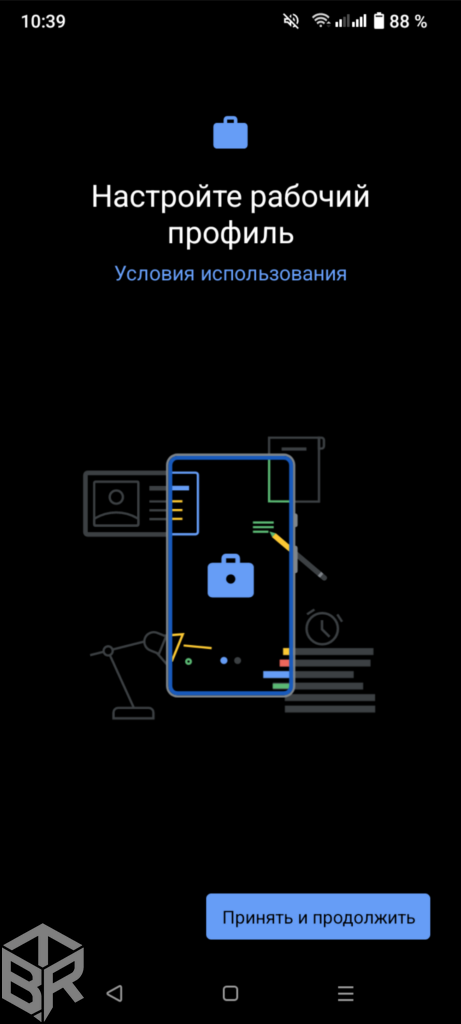
Когда система активирует рабочий профиль, вы можете выйти из этого окна.
Теперь, как только вы откроете список ваших приложений, вы увидите, что вверху появилось две вкладки: «Личное» и «Рабочее».
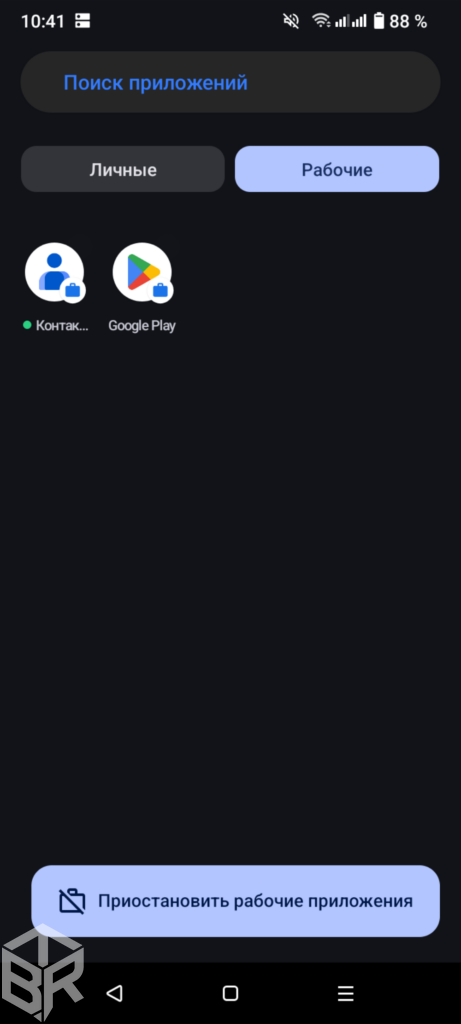
В «Личном» находятся все ваши основные приложения и файлы. Тогда как во второй вкладке на момент первой установки вы увидите только Google Play и Контакты (которые в случае необходимости придется переписать).
Вы можете войти в Google Play и установить нужные приложения. Можете использовать другой аккаунт, не основной.
Для переноса файлов между профилями можно использовать Google Files, установив их на оба профиля. И таким образом можно переносить файлы между вашими профилями.
Для отправки выберите желаемый файл, нажмите «Отправить», и в рабочем профиле отправьте файл в Google Files в другой профиль.
В случае необходимости рабочий профиль можно временно отключить, нажав соответствующую кнопку под списком изолированных приложений. В таком случае приложения внутри рабочего профиля будут полностью остановлены до следующего их включения (но и присылать уведомления тоже не будут).
Надеюсь, данная статья будет полезна! А если есть вопросы — комментарии всегда открыты!