
Всех приветствую на своем сайте! По умолчанию VMware имеет английский интерфейс. Но если вам хочется, чтоб приложение было на русском, то это тоже можно реализовать.
Нам не придется переустанавливать программу или скачивать какие-то сторонние утилиты. Все, что нам понадобится — это ваш компьютер на ОС Windows и скачанный русификатор, о котором мы поговорим ниже.
Шаг 1. Проверяем версию VMware
Это важно, так как вам придется выбирать перевод под ту версию приложения, которая стоит конкретно у вас, так как в ином случае перевод либо не будет работать, либо будут ошибки.
Для того, чтобы проверить свою версию, откройте VMware, и затем в верхнем меню по очереди откройте Help → About VMware Workstation.
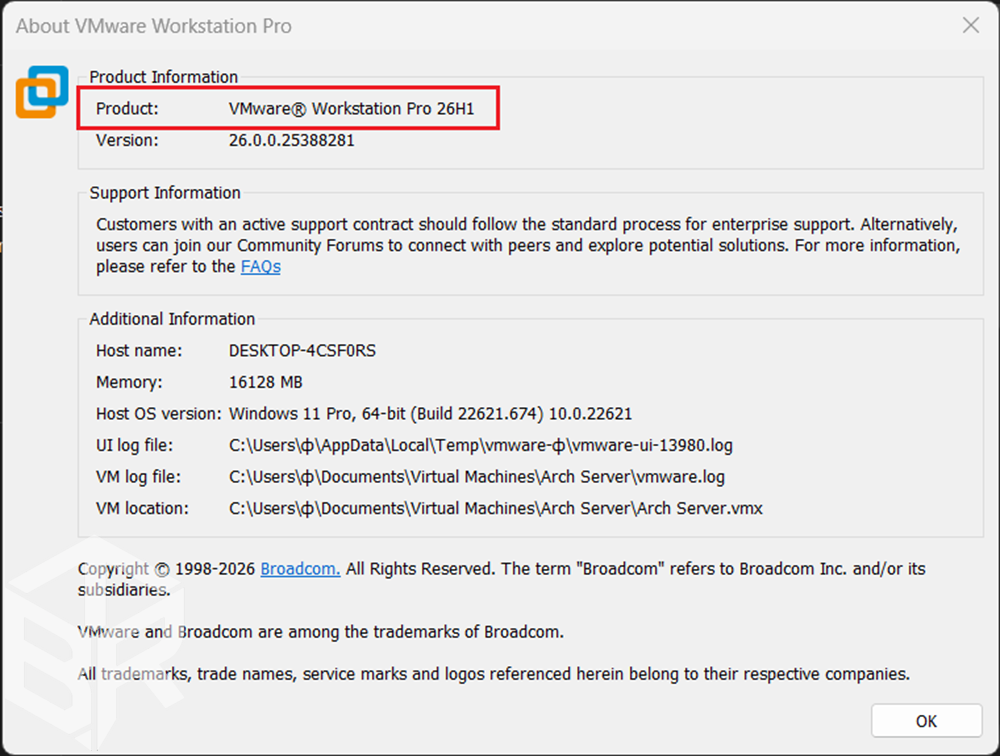
И здесь вы увидите номер вашей версии. То, что идет после Product. запомните его.
Шаг 2. Скачиваем русификатор
Теперь, как только мы определились с версией, нам надо скачать русификатор, то есть файл, в котором хранится перевод программы.
Для этого заходим на вот этот репозиторий Github.
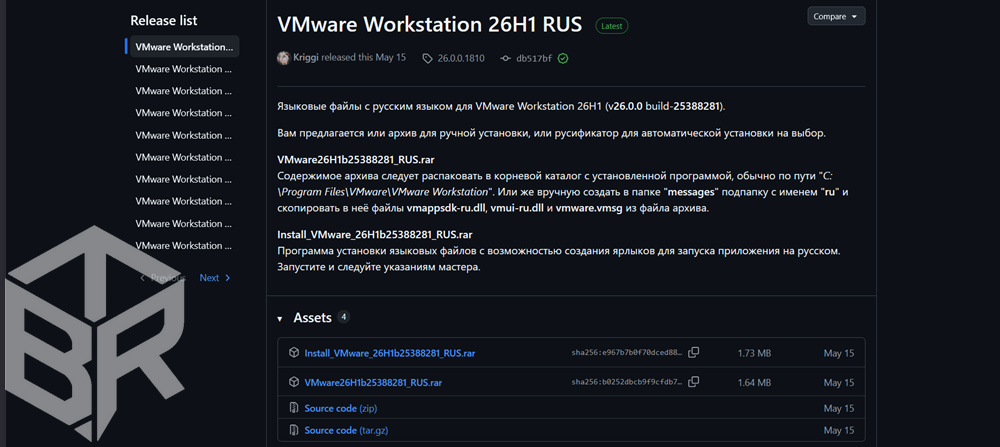
В левой колонке «Release List» выберите вашу версию. Теперь чуть ниже будет список с названием Assets. В нем выбираем второй архив, который идет без «Install» в названии.
Шаг 3. Ставим русификатор
После того, как вы скачаете архив, внутри будет папка «messages». Внутри этой папки будет еще одна папка «ru» с тремя файлами внутри. Вот именно эту папку «ru» вам нужно будет распаковать куда-нибудь себе на рабочий стол.
Теперь вам нужно перейти по пути:
C:\Program Files\VMware\VMware Workstation\messages
Там будет несколько папок с другими языками, вроде es, fr, ja. Рядом с этими папками и переместите нашу папку ru.
Теперь нам необходимо сделать так, чтобы русификатор работал.
Для этого нужно найти на рабочем столе ярлык WMware Workstation Pro (не путайте с VMware Player, если он у вас есть), правой кнопкой мыши и открыть «Свойства».
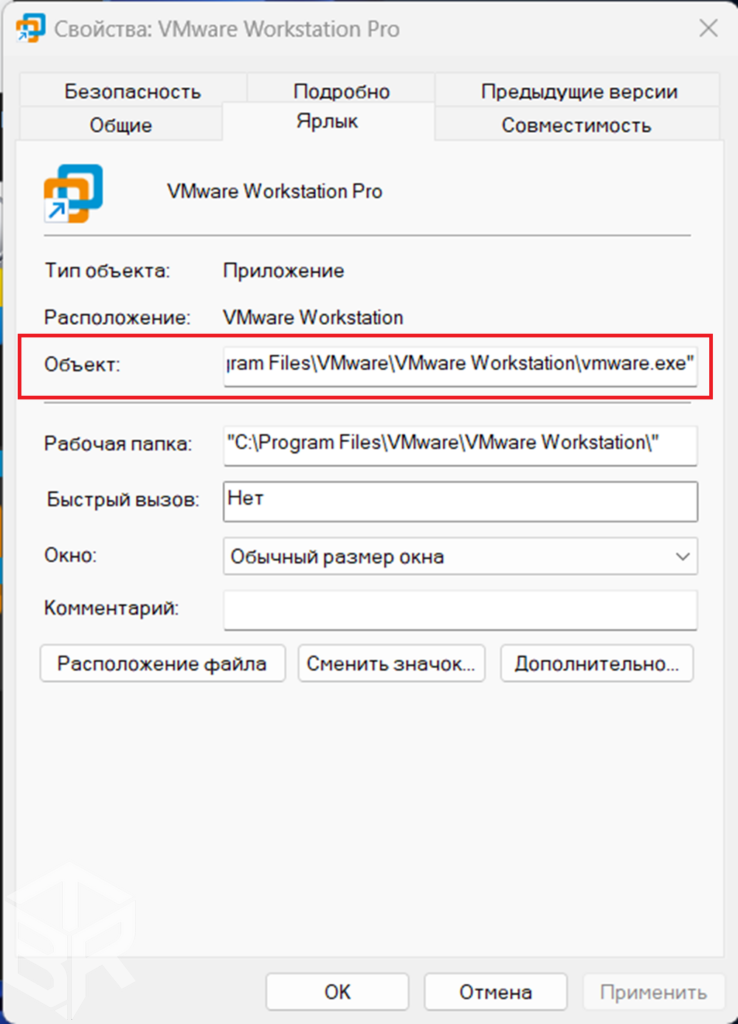
Теперь в поле «Объект» нужно перейти в самый конец строки, поставить один пробел и дальше написать туда вот это:--locale=ru
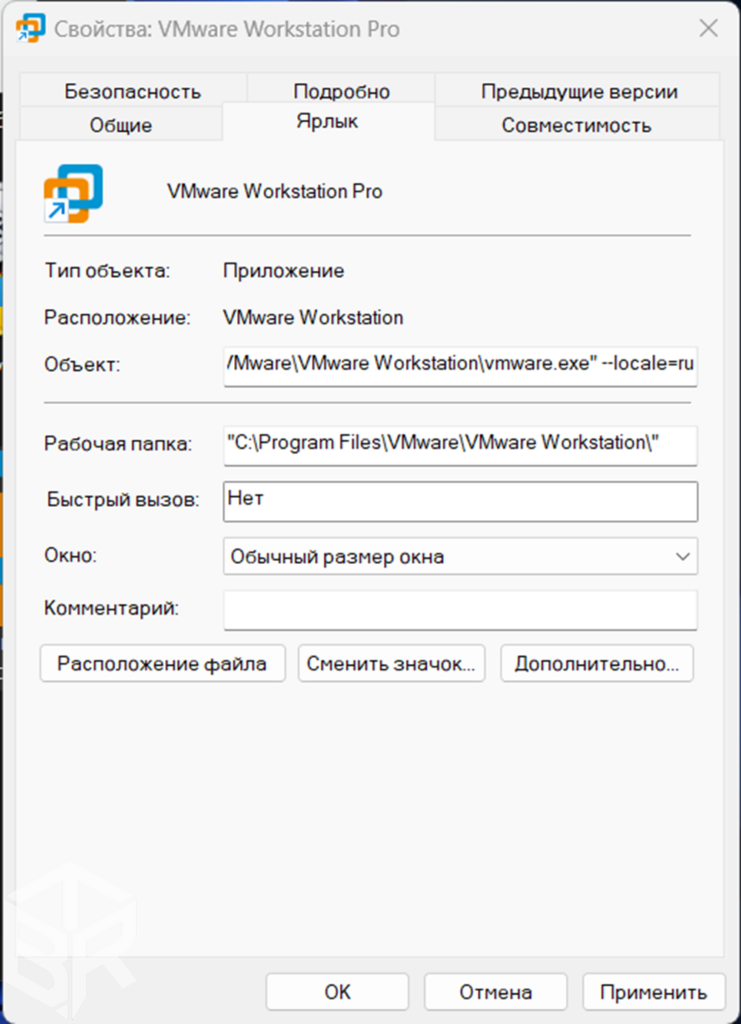
Результат должен быть примерно как на скриншоте выше.
Теперь просто нажимаем «ОК». Система скажет, что для применения изменений необходимы права администратора. Соглашаемся и жмем «Продолжить». Ничего другого нам менять не нужно.
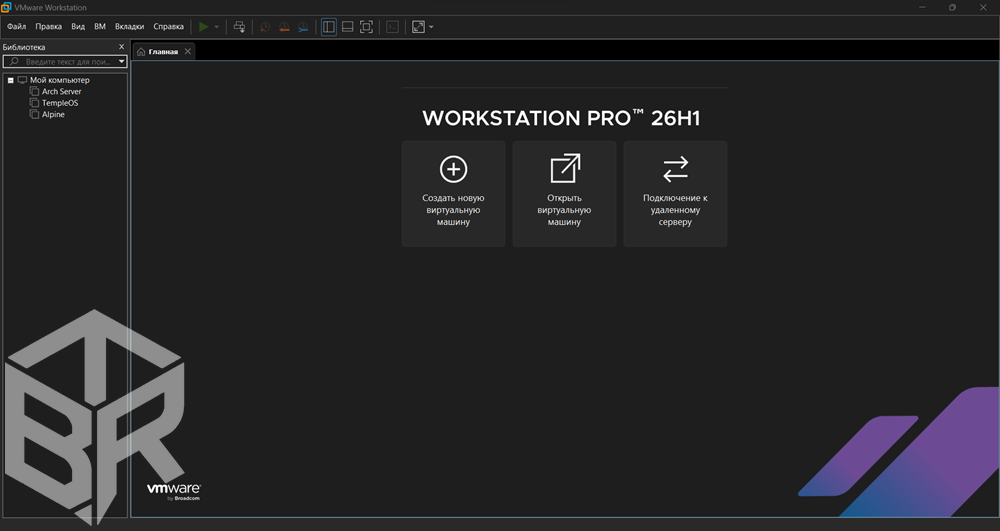
Если вы все сделали правильно, то при следующем запуске VMware интерфейс должен быть на русском.
Как вернуть английский?
Если по какой-то причине вам нужно вернуть обратно английский интерфейс, то просто делаем предыдущие шаги в обратную сторону.
В папке C:\Program Files\VMware\VMware Workstation\messages вам просто нужно удалить папку ru, а в свойствах VMware нужно просто стереть --locale=ru. Не стирайте всю строку, сотрите только эту часть.
После этого программа снова вернет английский интерфейс
Надеюсь, статья была полезна! Хорошего дня!
Больше статей о виртуальных машинах и эмуляторах:
VPhoneOS: Два Android в одном смартфоне
Как включить песочницу Windows
И многое другое — здесь.